 Gestionnaire Vivlio
Ta liseuse Vivlio, gérée depuis ton ordinateur
Mangas et romans rangés au même endroit, envoyés sur la liseuse en un clic, avec ta progression de lecture KOReader sous les yeux.
- Gratuit
- Sans compte
- Tout reste sur ton ordinateur
- Rien n'est supprimé sans ton accord
Comment ça marche
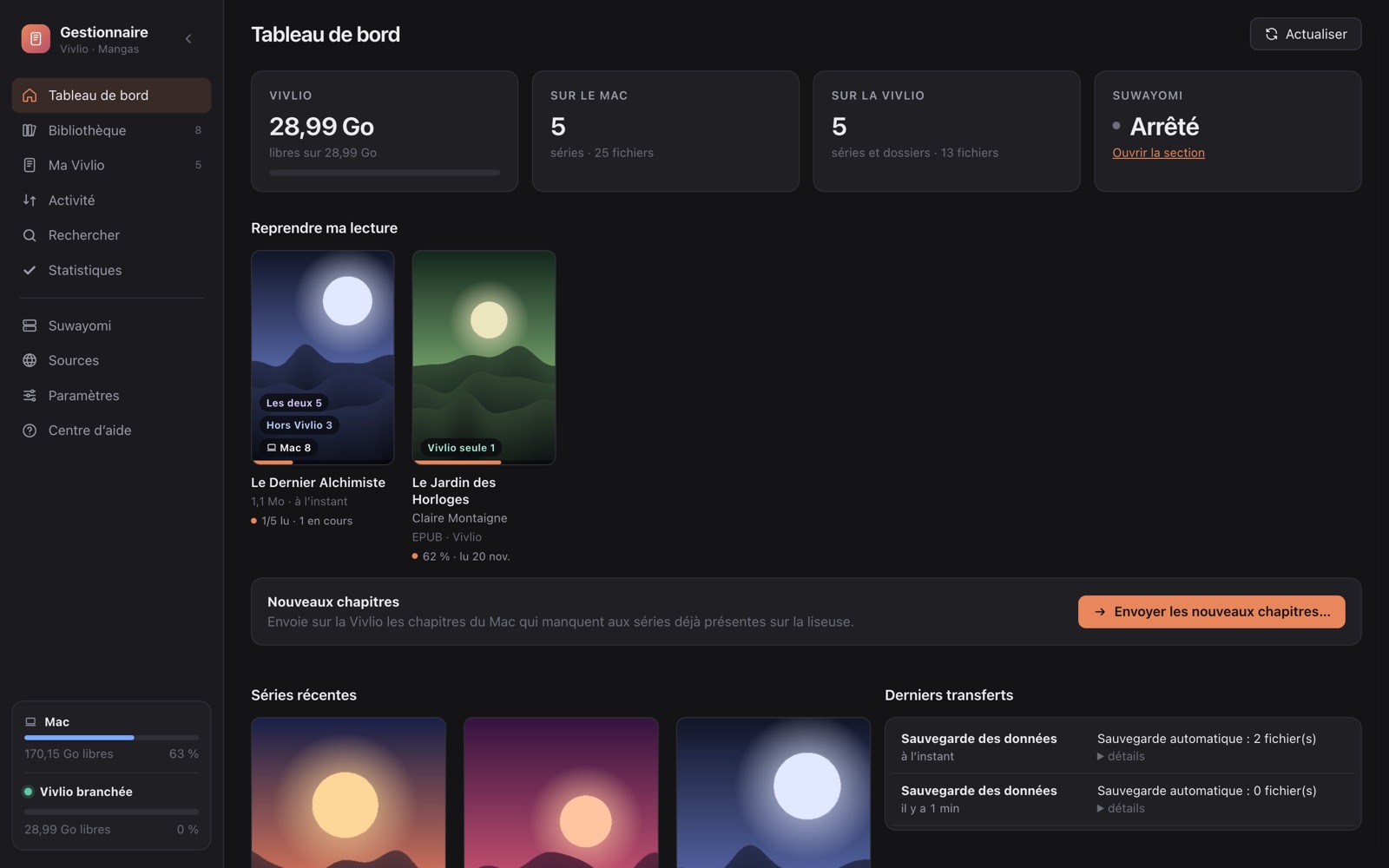
Le Gestionnaire est un petit programme qui tourne sur ton ordinateur. Il s'ouvre dans une fenêtre, comme une application normale. Quand tu branches ta Vivlio en USB, il voit ce qu'elle contient et te laisse décider quoi envoyer ou récupérer.
Il regarde tes dossiers de mangas et de livres sur l'ordinateur, et ceux de la liseuse quand elle est branchée.
Il regroupe tout par série ou par livre, et t'indique ce qui est sur l'ordinateur, sur la liseuse, ou sur les deux.
Tu choisis ce qu'il faut envoyer ou récupérer. Chaque copie est vérifiée, rien n'est écrasé sans te demander.
Tu lis sur la liseuse avec KOReader. Le Gestionnaire affiche ensuite où tu en es : en cours, terminé, non lu.
Ce que tu peux faire
Tout ce qui est pénible à faire à la main dans l'explorateur de fichiers, en quelques clics.
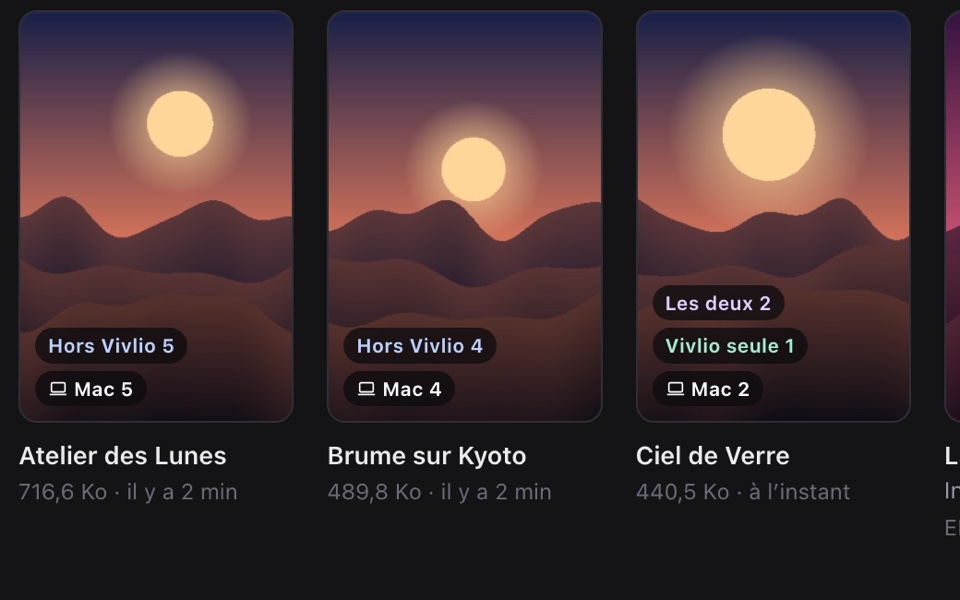
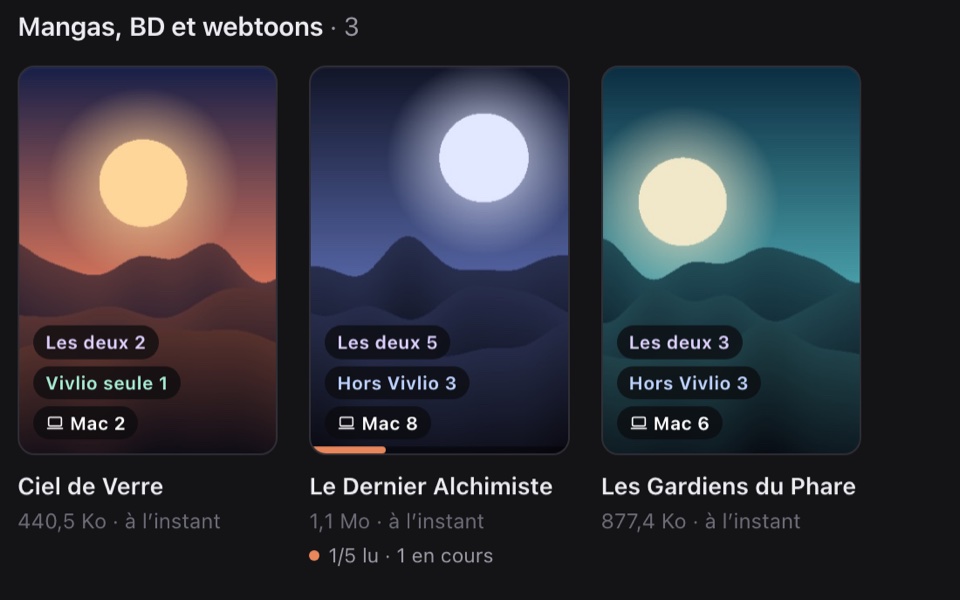
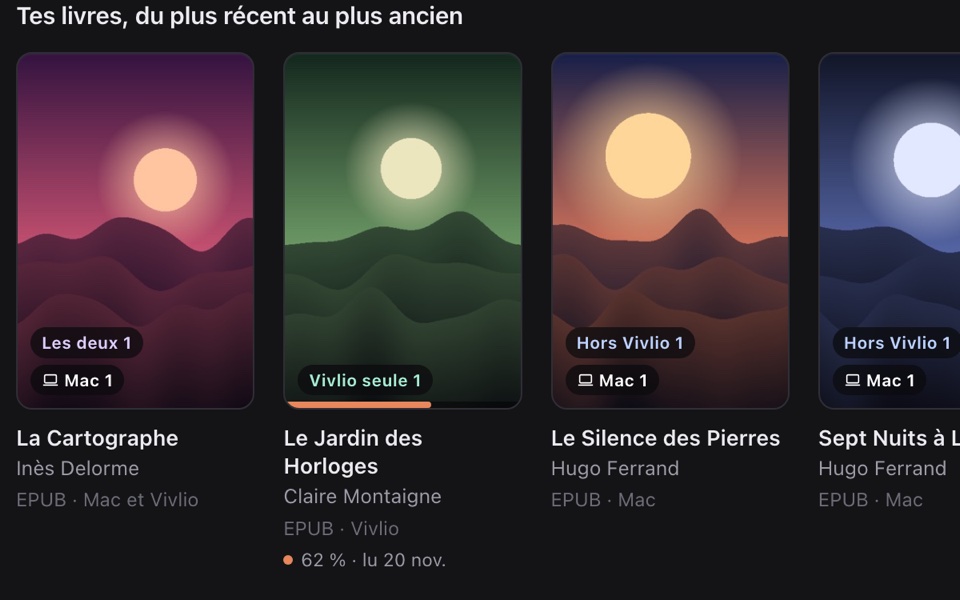
Une bibliothèque claire
Mangas regroupés par série, romans livre par livre, avec leurs couvertures. Filtres, tri et recherche.
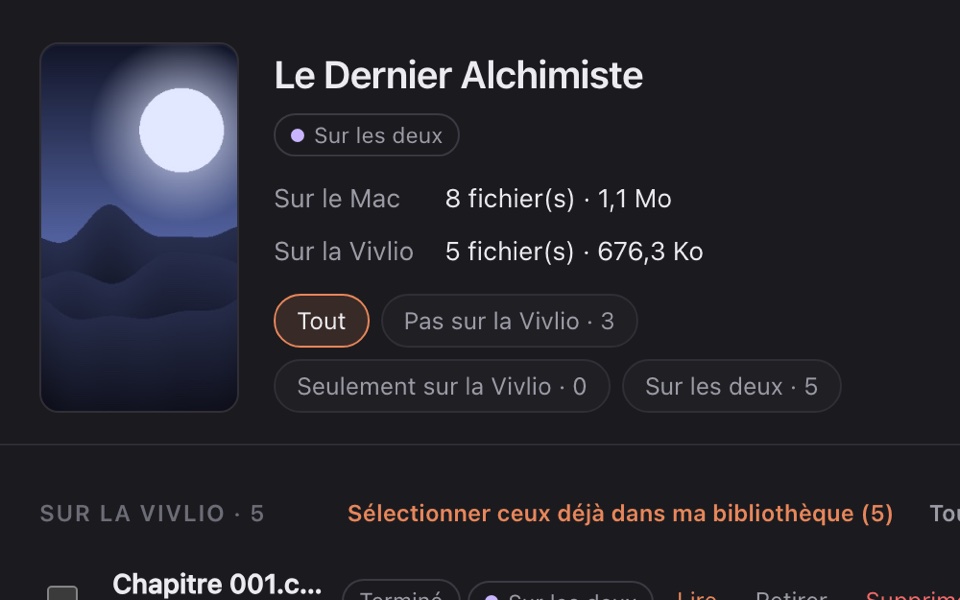
Envoyer en un clic
Sélectionne des séries et envoie-les sur la liseuse. Ou « Envoyer les nouveaux chapitres » pour ne copier que ce qui manque.
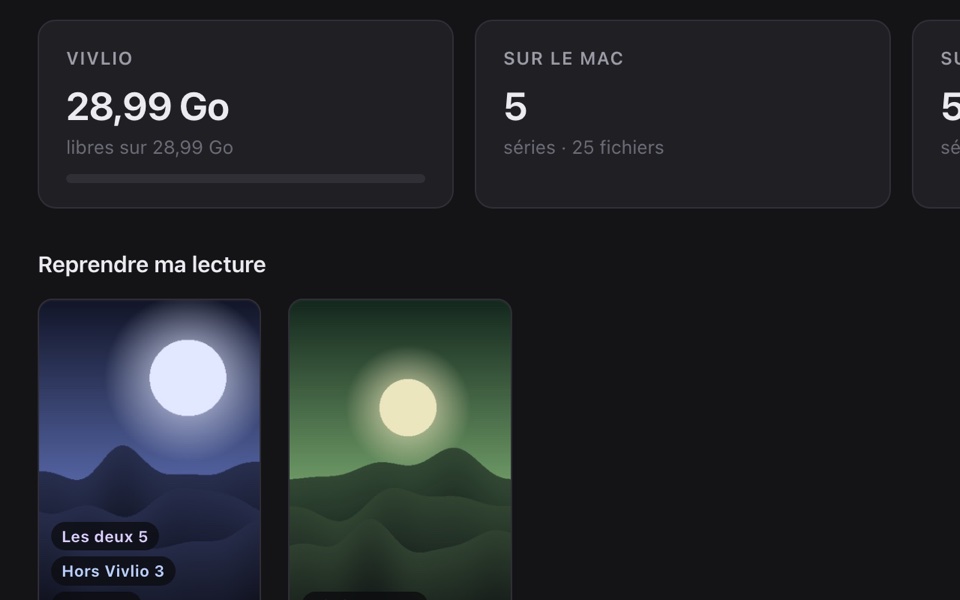
Ta liseuse sous contrôle
Espace libre, ce qui prend de la place, progression de lecture. Libère la liseuse de ce qui est déjà sauvegardé sur l'ordinateur.
Trouver et importer des livres
Cherche des livres libres de droits, ou importe un fichier que tu possèdes déjà : il est rangé automatiquement.
KOReader installé pour toi
Liseuse neuve ? Le Gestionnaire la reconnaît et installe KOReader en un clic, puis les extensions conseillées.
Rien ne se perd
Copies vérifiées, sauvegardes de tes données, historique des opérations, détection des fichiers abîmés et des doublons.
Installer
Compte cinq minutes. Rien d'autre à installer : tout ce dont l'application a besoin est déjà dedans.
- Une liseuse Vivlio (avec ou sans KOReader). Pas encore ? Pas de souci : le Gestionnaire l'installe pour toi.
- Un câble USB de données. Certains câbles ne font que charger : si l'ordinateur ne voit pas la liseuse, essaie-en un autre.
- Un ordinateur Windows 10/11 ou un Mac Apple Silicon (macOS 13 ou plus récent).
- Télécharge le fichier .zip
- Extrais-le : clic droit sur le fichier → « Extraire tout… » → « Extraire »
Un dossier apparaît à côté du fichier .zip.
C'est l'étape qu'on oublie le plus. Si tu ouvres le .zip et lances l'application directement dedans, elle ne démarre pas : elle a besoin de tous les fichiers de son dossier. - Ouvre le dossier « Gestionnaire Vivlio » et double-clique « Gestionnaire Vivlio.exe »
Astuce : clic droit dessus → Afficher d'autres options → Envoyer vers → Bureau (créer un raccourci), pour le retrouver facilement.
- Si Windows affiche ce message bleu, clique « Informations complémentaires » puis « Exécuter quand même »
C'est normal : l'application n'est pas encore signée par un certificat payant. Windows ne connaît donc pas son auteur. Il ne l'affiche qu'au premier lancement.
- Branche ta Vivlio en USB et choisis « transfert de fichiers » sur la liseuse
Elle apparaît en bas à gauche de l'application (« Vivlio branchée »). C'est prêt !
- Télécharge le fichier .dmg
- Ouvre-le et glisse « Gestionnaire Vivlio » sur le dossier « Applications »
- Ouvre l'application depuis le dossier Applications
La première fois, macOS dit qu'il ne peut pas vérifier l'application (elle n'est pas encore validée par Apple).
- macOS 15 et plus récent : ferme le message, puis Réglages Système → Confidentialité et sécurité → « Ouvrir quand même ».
- macOS 13 ou 14 : clic droit sur l'application → Ouvrir → Ouvrir.
- Branche ta Vivlio en USB
Elle apparaît en bas à gauche de l'application. Pour la garder sous la main : clic droit sur l'icône dans le Dock → Options → Garder dans le Dock.
Installer KOReader sur la liseuse
KOReader est l'application de lecture que le Gestionnaire utilise sur la Vivlio. Elle s'installe à côté du lecteur d'origine : rien n'est effacé. Déjà installé ? Passe cette étape.
Le plus simple : laisse le Gestionnaire faire
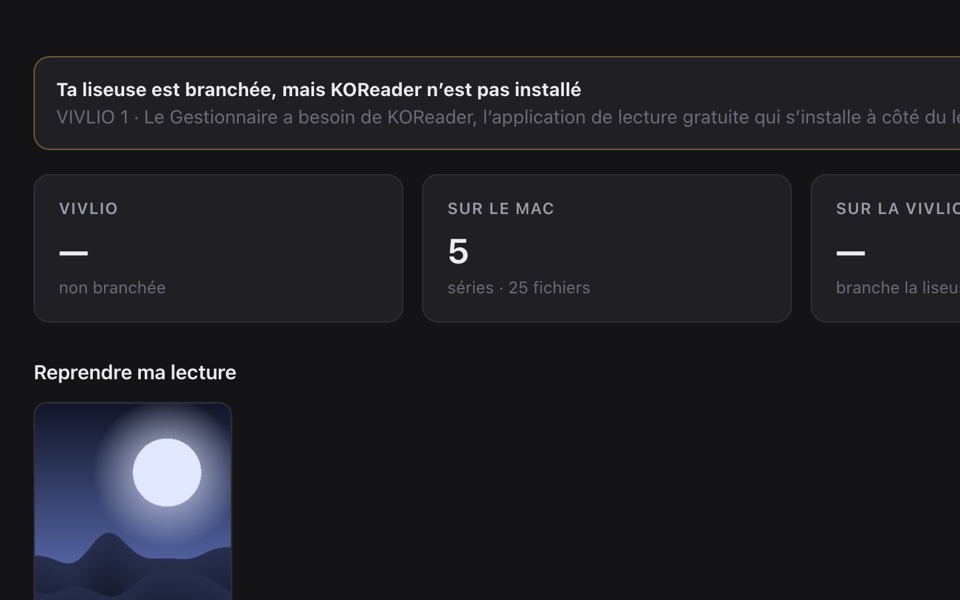
- Ouvre le Gestionnaire et branche la liseuse
Il la reconnaît et affiche « Ta liseuse est branchée, mais KOReader n'est pas installé ».
- Clique sur « Installer KOReader »
Il télécharge la dernière version officielle pour PocketBook, la vérifie, puis la copie sur la liseuse sans rien effacer. Compte une à deux minutes : ne débranche pas pendant ce temps.
- Éjecte la liseuse, puis lance KOReader
Sur la liseuse : Applications → KOReader. Rebranche-la ensuite : dans Paramètres → Extensions KOReader, un bouton installe les extensions conseillées.
Ou à la main, sans le Gestionnaire
- Télécharge KOReader pour PocketBook
Sur la page officielle des versions de KOReader, dans « Assets », prends le fichier
.zipdont le nom contient pocketbook. La Vivlio est une PocketBook : les versions Kindle, Kobo ou Android ne marchent pas. - Décompresse-le
Tu obtiens deux dossiers :
applicationsetsystem. - Branche la liseuse et copie ces deux dossiers à sa racine
Ouvre la liseuse dans l'explorateur de fichiers (Windows) ou le Finder (Mac), sans entrer dans un sous-dossier, et glisse-y les deux dossiers.
Si l'ordinateur demande quoi faire avec les dossiers existants, choisis Fusionner (Mac) ou Remplacer les fichiers (Windows, qui fusionne les dossiers). Sur Mac, ne choisis jamais « Remplacer » : ça effacerait les dossiers de la liseuse. - Éjecte la liseuse, puis débranche-la
Windows : icône USB en bas à droite de la barre des tâches → Éjecter. Mac : bouton ⏏ à côté de « Vivlio » dans le Finder.
- Lance KOReader sur la liseuse
Ouvre Applications et touche KOReader. Ouvre le dossier
Livreset choisis un livre : c'est bon.
Ça ne marche pas ?
Les problèmes les plus fréquents, et comment les régler. Une fois l'application ouverte, tu trouveras aussi un Centre d'aide complet dans le menu de gauche.
Windows : rien ne se passe, ou un message parle d'un fichier manquant
Le fichier .zip n'a sans doute pas été extrait. Fais un clic droit sur le .zip → « Extraire tout… » → « Extraire », puis lance Gestionnaire Vivlio.exe depuis le dossier qui vient d'apparaître.
Windows : je ne trouve pas le bouton « Exécuter quand même »
Clique d'abord sur le petit lien « Informations complémentaires » sous le texte du message : le bouton apparaît en bas.
L'antivirus bloque ou supprime l'application
Ça arrive avec les applications qui ne sont pas encore signées. Si tu l'as téléchargée ici, autorise-la : Sécurité Windows → Protection contre les virus et menaces → Historique de protection, choisis l'élément bloqué → Autoriser. Extrais ensuite le .zip à nouveau.
Mac : « Gestionnaire Vivlio ne peut pas être ouvert »
Ferme le message, puis va dans Réglages Système → Confidentialité et sécurité. En bas, clique « Ouvrir quand même » et confirme. Sur macOS 13 ou 14 : clic droit sur l'application → Ouvrir → Ouvrir. Il ne faut le faire qu'une fois.
L'application semble démarrer mais aucune fenêtre ne s'ouvre
Attends 30 secondes, puis ouvre ton navigateur (Edge, Chrome, Firefox, Safari…) et tape cette adresse : http://127.0.0.1:8765
Cette adresse veut dire « sur cet ordinateur » : rien ne passe par Internet. Si ça ne marche toujours pas, redémarre l'ordinateur et réessaie.
La Vivlio n'apparaît pas dans l'application
- Sur la liseuse, choisis bien « transfert de fichiers » quand elle demande quoi faire avec le câble.
- Vérifie qu'elle apparaît dans l'explorateur de fichiers (Windows : « Ce PC ») ou le Finder (Mac). Sinon, essaie un autre câble ou un autre port USB : beaucoup de câbles ne font que charger.
- Elle apparaît dans l'explorateur mais pas dans le Gestionnaire ? Va dans Paramètres → Liseuse et choisis sa lettre de lecteur (E:, F:…).
- Vérifie que KOReader est bien installé sur la liseuse (voir plus haut).
Où sont rangés mes livres ? Est-ce que je risque de les perdre ?
Tes livres sont dans le dossier Mangas de ton dossier personnel (Windows : C:\Users\ton-nom\Mangas). Tu peux en choisir un autre dans Paramètres → Bibliothèque et liseuse.
Supprimer ou mettre à jour l'application ne touche ni à tes livres ni à tes réglages. Le Gestionnaire ne supprime jamais rien sans te demander, et il fait une copie de sécurité avant de modifier quoi que ce soit sur la liseuse.
Rien de tout ça ne marche
Envoie à la personne qui t'a donné l'application :
- une capture d'écran du message (Windows : touches Windows + Maj + S ; Mac : ⌘ + Maj + 4) ;
- le fichier journal
serveur.log. Windows : tape%APPDATA%\Gestionnaire Vivliodans la barre d'adresse de l'explorateur de fichiers. Mac : dans le Finder, menu Aller → Aller au dossier… →~/Library/Application Support/Gestionnaire Vivlio.